
تحميل برنامج البصمة Zkteco عربي وانجيلزي 2026 للكمبيوتر عبر رابط مباشر لجهاز الكمبيوتر الخاص بك أحد الحلول التقنية الرائدة المستخدمة لتطبيق أنظمة الحضور والانصراف في العديد من المؤسسات والشركات. يتوفر البرنامج بنسختين (العربية والإنجليزية) لتلبية احتياجات المستخدمين بكفاءة. يتميز هذا البرنامج بسهولة الاستخدام ومرونته، ويمكن تحميله واستخدامه مباشرةً من أجهزة الحضور والانصراف الخاصة بالمستخدمين.

يتوفر برنامج Zkteco لبصمات الأصابع باللغتين العربية والإنجليزية، ويوفر تسجيلًا دقيقًا للغاية للحضور والانصراف، وتقارير مفصلة عن الحضور والانصراف والتأخير. بالإضافة إلى ذلك، يتميز البرنامج بإمكانية الاتصال بالشبكة ومزامنة قواعد البيانات، مما يجعل عمليات الإدارة والتحكم أكثر كفاءة وسهولة.
معلومات عامة:
| أسماء البرامج | تحميل برنامج البصمة Zkteco عربي وانجيلزي 2026 للكمبيوتر |
| إصدار البرنامج | 5.0 |
| فئات البرامج | تنزيل البرنامج |
| مطور برامج | ZKTeco |
| ناشر البرنامج | العربية التكنولوجيا |
| حجم ملف البرنامج |
20.3 MB |
تحميل برنامج البصمة Zkteco نظرة عامة سريعة:
يمكنك تثبيت برنامج ZKteco باللغة العربية على جهاز الكمبيوتر الخاص بك، وإدارة موظفي شركتك بسهولة وسرعة باستخدام نظام بصمة الإصبع لتسجيل الحضور. بعد توصيل جهاز الكمبيوتر بجهاز بصمة الإصبع، يبدأ البرنامج بالعمل على تنظيم بيانات شركتك وموظفيها. يتم ذلك من خلال إنشاء قائمة بجميع الموظفين، وربط بصمة إصبع فريدة بكل موظف. ثم يقرأ البرنامج بصمة الموظف عند وضعها على الجهاز، ويسجل وقت دخوله وخروجه من العمل.
حمّل برنامج ZKteco باللغة العربية لأجهزة الكمبيوتر الشخصية. يتيح لك البرنامج إنشاء فترات عمل (نوبات) لجميع الموظفين لحساب ساعات العمل الإضافية وساعات التأخير. وبالتالي، يمكنك زيادة أو خفض رواتب موظفيك شهريًا أو خلال فترة احتساب الرواتب، بناءً على معدل الحضور والانصراف.
بالإضافة إلى ذلك، يوفر الإصدار الجديد من برنامج ZKteco باللغة العربية دعمًا لتحديد أيام العطل الرسمية للشركة، أسبوعيًا أو شهريًا، مما يجنب خصم أي مبالغ من رواتب الموظفين. يمكن إضافة أيام العطل لبعض الموظفين، بمن فيهم العاملون بنظام الساعة أو بشكل متقطع. كما يُمكن لبرنامج ZKteco إنشاء كشف حساب لكل موظف في شركتك لمعرفة عدد ساعات عمله، وعدد مرات التأخير، وعدد ساعات العمل الإضافي.
تحميل برنامج البصمة zkteco عربي ويندوز 10 ZKTeco Middle East:
إليك الخطوة الأولى بعد التعرف على برنامج ZKteco 2025 لتحليل بصمات الأصابع باللغة العربية. سنشرح الآن الطريقة الصحيحة لتنزيل البرنامج على جهاز الكمبيوتر الخاص بك. تأكد أولاً من اتصال جهازك بشبكة إنترنت جيدة. ثم، انتقل إلى أسفل هذه المقالة وانقر على رابط التنزيل المباشر. لاحظ أن البرنامج متوفر بنسختين، عربية وإنجليزية، وستجد رابطًا لكل منهما أدناه. سيؤدي النقر على الرابط المباشر للنسخة التي تريدها إلى بدء تنزيلها. انتظر حتى يكتمل تنزيل النسخة العربية من ZKteco 2025 (أحدث نسخة) عبر MediaFire، ثم اتبع الخطوات التالية.
- بعد اكتمال تنزيل برنامج ZKteco 2025 العربي لجهاز الكمبيوتر الخاص بك، ستجد ملفًا مضغوطًا بصيغة RAR، يحمل اسم البرنامج. هذا هو الملف الذي قمت بتنزيله في الخطوة السابقة. الآن سنقوم بفك ضغط الملف. للقيام بذلك، ستحتاج إلى تنزيل برنامج WinRAR. يُستخدم هذا البرنامج لاستخراج الملفات، ولذلك فهو شائع الاستخدام على معظم أجهزة الكمبيوتر نظرًا لأهميته. ابحث عن هذا البرنامج، وإذا لم تجده، فقم بتنزيله! بعد ذلك، انقر بزر الماوس الأيمن على ملف البرنامج، وستظهر قائمة تحتوي على خيارات متعددة. ابحث عن زر “استخراج هنا” وانقر عليه كما هو موضح.
- بعد إتمام الخطوة السابقة وفك ضغط الملف، سيظهر مجلد يحمل نفس اسم الملف، وهو اسم برنامج ZKteco Software. انقر على هذا المجلد لفتحه.
- يوجد مجلدان داخل هذا المجلد: أحدهما باسم (ZKTeco_Att). يحتوي هذا المجلد على مُثبِّت البرنامج. افتحه واتبع التعليمات في الخطوات التالية لتثبيت البرنامج.
- في هذا المجلد، سترى بعض مجلدات البرنامج، وبجانبها ستجد أداة التثبيت باسم (Setup) كما هو موضح في الصورة. افتح هذه الأداة.
- الآن ستظهر سلسلة من الصفحات المتتالية لتثبيت برنامج بصمة ZKTeco لنظام التشغيل Windows 7 باللغة العربية. تُشير الصفحة الأولى التي تراها إلى أنك على وشك تثبيت البرنامج. لتجنب أي مشكلة أثناء هذه العملية، يُرجى إغلاق جميع البرامج الأخرى المُشغّلة على جهازك. انقر على “التالي” في الصورة أمامك مباشرةً للمتابعة إلى الخطوة التالية من عملية التثبيت.
- ستظهر لك الآن صفحة اتفاقيات ترخيص البرنامج. صُمّم برنامج بصمة ZKteco 2024 ليطلب منك قراءة هذه الاتفاقيات بعناية؛ وإلا فلن تتمكن من إكمال عملية التثبيت. راجع الاتفاقيات المتعلقة بترخيص البرنامج وكيفية تشغيله على جهازك، ثم انقر على “تفعيل” (أوافق على الاتفاقية). هذا زر “موافقة” على اتفاقية الترخيص والاستخدام. انقر على “التالي” أسفل هذه الصفحة للمتابعة إلى الخطوة التالية.
- ستظهر صفحة التثبيت لاختيار موقع تثبيت ملفات برنامج ZKteco 2025 (الإصدار الأحدث). سيتم توفير موقع مُقترح. يُفضّل استخدام هذا الموقع، ولكن إذا رغبتَ في تغييره، فانقر على زر “استعراض” المُشار إليه. ثمّ يمكنك اختيار الموقع الذي ترغب في الانتقال إليه. انقر على “التالي” للانتقال إلى الخطوة التالية.
- تتيح لك أداة التثبيت في هذه الصفحة اختيار ما تُريد تثبيته من البرنامج. يوجد خيار “التثبيت الكامل”، وهو خيار تثبيت برنامج ZKteco Arabic مع جميع العناصر. انقر عليه، ثمّ انقر على “التالي”.
- هذه صفحةٌ لمراجعة الإعدادات التي قمتَ بها في الخطوات السابقة، وتُعلمك بأنّ البرنامج جاهزٌ للتثبيت. راجع الإعدادات قبل التثبيت، وإذا كنتَ ترغب في بدء عملية التثبيت، فانقر على “تثبيت”.
- سيبدأ التثبيت، وسيظهر شريطٌ أخضر في منتصف الصفحة يُشير إلى تقدّم عملية التثبيت. انتظر بضع ثوانٍ حتى يكتمل تثبيت برنامج “ZKTeco fingerprint software download in English” بنجاح.
- بعد تثبيت البرنامج بنجاح، ستظهر صفحة أخرى لتثبيت أهم جزء فيه، وهو قارئ بصمات الأصابع. ستطلب منك هذه الصفحة أيضًا إغلاق جميع البرامج قبل التثبيت. انقر الآن على “التالي” للانتقال إلى الخطوات التالية في عملية تثبيت قارئ بصمات الأصابع في “تنزيل برنامج zkteco لبصمات الأصابع باللغة العربية”.
- ستظهر لك الآن نافذة منبثقة تُعلمك بأن الملف جاهز للتثبيت في مكون قارئ بصمات الأصابع. الخطوة الأولى في عملية التثبيت هي النقر على زر “تثبيت” الموضح في الصورة.
- ستظهر هذه الرسالة، ولن يستغرق تثبيت قارئ بصمات الأصابع سوى بضع دقائق. يتضمن التثبيت خيارين، يجب تفعيل أحدهما قبل مغادرة الصفحة. ستظهر الرسالة المذكورة أعلاه على كلا الخيارين، مما يعني أنه عليك إعادة تشغيل جهازك لاستخدام قارئ بصمات الأصابع في البرنامج بعد تثبيته. سيؤدي النقر على الزر الأول إلى إعادة تشغيل قارئ بصمات الأصابع.
الإيجابيات والسلبيات:
| إيجابيات | السلبيات |
| تتبع الحضور بسهولة دعم القياسات الحيوية تقارير مفصلة |
إعداد معقد تكاليف الترخيص مشاكل مزامنة عرضية |
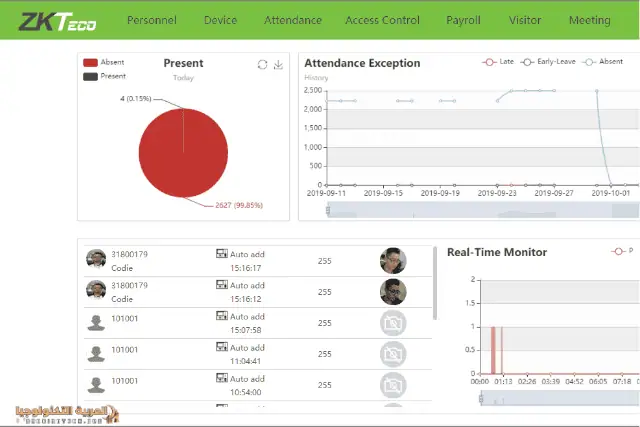
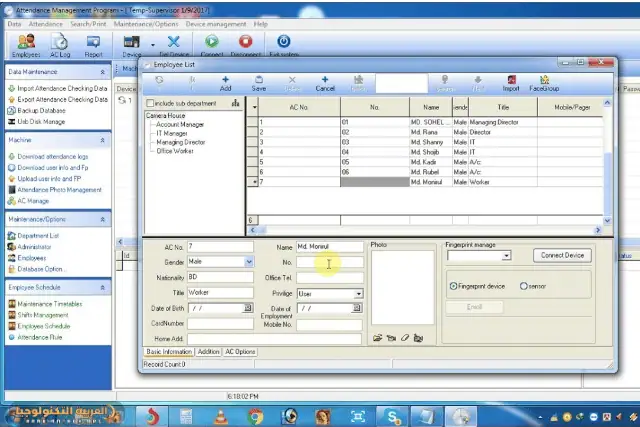
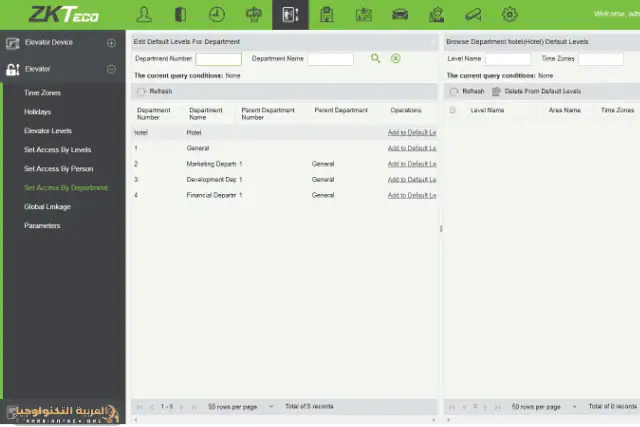
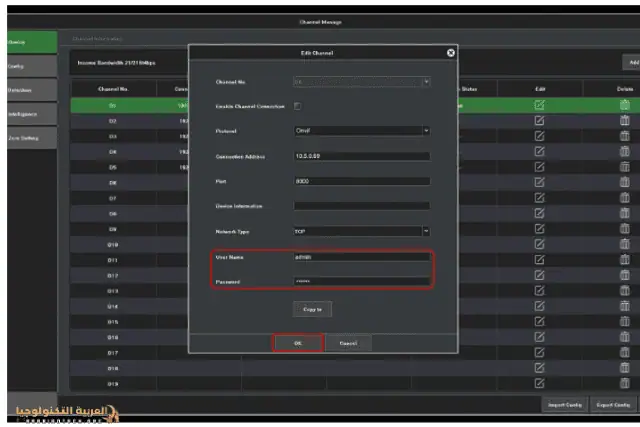
صور البرنامج:
استكشاف المشكلات وإصلاحها:
الجهاز لا يتصل:
- الحل: راجع إعدادات الشبكة، وإعدادات عنوان IP، وإعدادات جدار الحماية.
بيانات الحضور لا تتم مزامنتها:
- الحل: قم بالمزامنة يدويًا وتأكد من وجود اتصال بالخادم.
البرنامج يعمل ببطء:
- الحل: حسّن أداء قاعدة البيانات وأغلق أي تطبيقات غير مستخدمة.
فشل تسجيل الدخول:
- الحل: أعد تعيين كلمة المرور وصلاحيات المستخدم.
بصمة الإصبع غير مُتعرَّف عليها:
- الحل: أعد تسجيل بصمات الأصابع ونظّف مستشعر بصمة الإصبع.
مشاكل في التعرف على الوجه:
- الحل: حسّن الإضاءة، وحدّث سجلات الوجوه.
أخطاء في إنشاء التقارير:
- الحل: في حالة فلاتر التاريخ، تحقق من سلامة قاعدة البيانات.
الإصدارات السابقة:
| ZKTime.Net 3.3.1 |
| ZKTime.Net 3.2.1 |
| ZKTime.Net 3.0 |
| ZKTime Enterprise 2.2 |
| ZKTime Enterprise 2.0 |
متطلبات النظام:
| نظام التشغيل | نظام التشغيل: ويندوز 7/8/10/11 (64 بت) أو ويندوز سيرفر |
| ذاكرة الوصول العشوائي (RAM) | الحد الأدنى للذاكرة: 4 جيجابايت |
| مساحة القرص | مساحة تخزين خالية: 100 جيجابايت |
دليل خطوة بخطوة لكيفية التنزيل